2026.07.22
INDEX
「取扱説明書をもっと分かりやすくしてほしい。」
私たちマニュアル制作会社には、このようなご相談が数多く寄せられます。しかし、実際に製品やシステムを分析してみると、原因はマニュアルではなく**UI(ユーザーインターフェース)**にあるケースが少なくありません。
利用者は、説明書を読んでから製品を使うわけではありません。
多くの場合、
という流れで利用します。
つまり、利用者が最初に接するのはマニュアルではなくUIです。
どれほど詳しい取扱説明書を用意しても、
というUIでは、利用者は迷ってしまいます。
私たちは数多くのマニュアルを制作する中で、「説明が必要になる画面は、利用者も必ず迷う」という場面を何度も見てきました。
逆に、優れたUIは説明書を読まなくても基本操作ができるよう設計されています。
つまり、良いUIとは、利用者が考えなくても自然に操作できるUIです。
今回は、身近な製品を例に、操作ミスが起きる理由と、UI設計で改善できるポイントをご紹介します。
電子レンジはほとんどの家庭に普及していますが、独立行政法人 製品評価技術基盤機構(NITE)では、毎年、電子レンジの誤使用による事故について注意喚起を行っています。
例えば、
といった事故が報告されています。
もちろん、これらは利用者の誤使用でもあります。しかし、「なぜそのような操作をしてしまったのか」という視点で見ると、UIにも改善できる点があります。
最近の電子レンジには、
など、多くの機能があります。
しかし、多くの利用者が日常的に使うのは「あたため」が中心です。
それにもかかわらず、毎日使う機能と、ほとんど使わない機能が同じように並び、「500W」「600W」「オート」など、利用者が違いを理解しにくい設定も数多く表示されています。
つまり、利用者に必要以上の選択肢を与えてしまっていることが、迷いや操作ミスの原因になっています。
利用者の大半は細かな設定変更を求めているわけではありません。
「あたため」を最も大きなボタンにし、ワンタッチで開始できるようにすれば、多くの利用者は迷わず操作できます。
一方、オーブンやスチームなど使用頻度の低い機能はサブメニューへまとめることで、画面全体をシンプルにできます。
例えば、
といった現在の設定を大きく表示すれば、利用者は「どのボタンを押したか」を覚える必要はなく、「希望する設定になっているか」を確認するだけで済みます。
「600W」「オート」ではなく、
といった目的から選べるUIにすることで、専門知識がなくても直感的に操作できます。
近年の家電では、このような目的ベースのUIが増えています。
近年の自動車では、従来のシフトレバーに代わり、
を採用する車種が増えています。
デザイン性や省スペース化など多くのメリットがありますが、一方で、従来の操作に慣れている利用者ほど戸惑う場面があります。
国土交通省や米国運輸省道路交通安全局(NHTSA)でも、電子シフトに関する安全情報やリコール情報が公開されています。
従来のシフトレバーでは、レバーの位置を見るだけで、
「P」「R」「N」「D」
の状態が分かりました。
しかし電子シフトでは、操作後にレバーが中央へ戻る方式もあります。
つまり、レバーを見ても現在どの状態なのか分からないという特徴があります。
その結果、
「Pに入れたつもりだった」
「Dのままだと思わなかった」
といった誤認が起こる可能性があります。
これは、自動車に限らず、業務システムでもよく見られる問題です。
例えば、
が画面から分からないシステムでは、利用者は必ず確認作業を行うことになります。
シフト位置をメーター内へ大きく表示し、レバーではなく画面を見るだけで現在の状態が分かるようにします。
業務システムでも、「保存済み」「編集中」「公開済み」などを画面上へ常に表示することで、操作ミスを大きく減らせます。
例えば、ドアを開けてもDレンジのままであれば、
など、利用者が見落としてもシステム側で補う設計が考えられます。
利用者に「確認してください」と任せるだけではなく、危険な状況そのものを防ぐ仕組みが重要です。
状態表示は画面だけでは十分とは言えません。
音、ランプ、振動など複数の方法で知らせることで、見落としを減らすことができます。
利用者の年齢や利用環境はさまざまであり、一つの伝達方法だけに依存しない設計が、安全性と使いやすさにつながります。

スマートフォンで、
「写真を削除したつもりが、他の端末からも消えてしまったと思った」
「復元できることを知らずに慌てた」
という経験はないでしょうか。
Appleの「写真」アプリやGoogleフォトでは、一度削除した写真は「最近削除した項目」や「ゴミ箱」に一定期間保存され、その間は復元できます。
これは、「利用者は削除操作を間違えることがある」という前提で設計されているためです。
確認画面が、
「削除しますか?」
だけでは、
といった重要な情報が利用者には伝わりません。
つまり、削除後に何が起こるのかが十分に説明されていないことが、不安や誤操作につながっています。
また、「削除」という操作は、利用者が最も慎重になる操作の一つです。
それにもかかわらず、多くのシステムでは、通常の操作と同じような確認画面しか表示されないケースもあります。
例えば、
「この写真はiPhone・iPad・iCloudから削除されます。」
「30日以内であれば復元できます。」
というように、削除後に何が起こるのかを具体的に表示するだけで、利用者は安心して判断できます。
AppleやGoogleが採用しているように、削除後すぐに完全削除するのではなく、一度ゴミ箱へ移動する仕組みにすることで、誤操作によるトラブルを大きく減らせます。
「間違える利用者」を前提に設計することも、優れたUIの重要な考え方です。
削除ボタンを赤色にするだけでは十分とは言えません。
削除対象の件数や削除範囲、「元に戻せる期間」などを合わせて表示することで、利用者は操作結果を正しく理解しやすくなります。
危険な操作ほど、「見た目」だけではなく、「何が起こるのか」を具体的に伝えることが重要です。
近年、スーパーやコンビニではセルフレジの導入が急速に進んでいます。
人手不足の解消や会計時間の短縮など、多くのメリットがある一方で、初めて利用する店舗では戸惑った経験がある方も多いのではないでしょうか。
例えば、
など、細かな違いに戸惑う場面は少なくありません。
セルフレジは急速に普及していますが、メーカーや店舗ごとにUIの考え方が異なるため、利用者は店舗が変わるたびに新しい操作方法を覚えなければならないことがあります。
つまり、「セルフレジには慣れている人」であっても、新しいセルフレジでは迷ってしまう可能性があるのです。
これはセルフレジに限った話ではありません。
製造業の操作パネル、新しい業務システム、スマートフォンアプリ、医療機器、IoT機器など、新しい製品やサービスが登場するたびに、利用者は新しいUIと向き合うことになります。
新しいUIだからこそ、「分かりやすいはず」という思い込みは危険なのです。
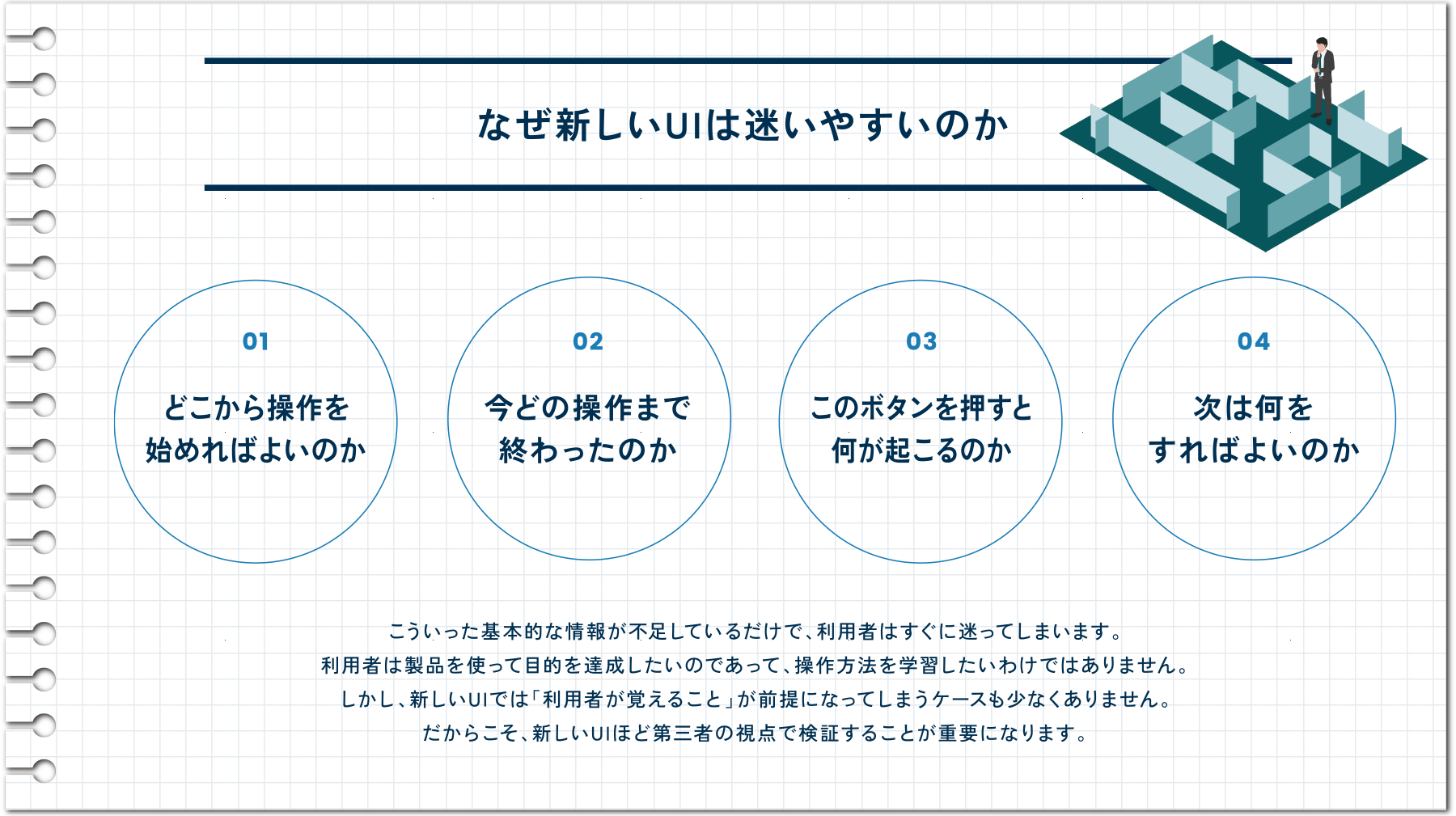
新しい製品やサービスでは、開発者自身も「どのような操作方法が最適なのか」を試行錯誤しながら設計しています。
そのため、メーカーごとにUIの考え方が異なり、操作手順や画面構成が統一されていないケースが少なくありません。
開発者にとっては毎日見慣れた画面でも、利用者にとっては初めて見る画面です。
そのため、
といった基本的な情報が不足しているだけで、利用者はすぐに迷ってしまいます。
利用者は製品を使って目的を達成したいのであって、操作方法を学習したいわけではありません。
しかし、新しいUIでは「利用者が覚えること」が前提になってしまうケースも少なくありません。
dvd
だからこそ、新しいUIほど第三者の視点で検証することが重要になります。
利用者が最も不安になるのは、「あと何をすれば終わるのか」が分からないことです。
例えばセルフレジであれば、
① ポイントカード
↓
② 商品登録
↓
③ お支払い
↓
④ 会計完了
のように、全体の流れを表示するだけでも安心感は大きく変わります。
業務システムでも、
という流れを表示しているシステムは多くあります。
利用者は現在位置が分かるだけで、安心して操作できます。
利用者は「ちゃんとできたのだろうか」という不安を感じることがあります。
例えば、
✓ ポイントカードを登録しました
✓ 保存しました
✓ データを送信しました
など、完了を文章で伝えるだけでも安心感は大きく変わります。
逆に、小さなアイコンだけで完了を表現してしまうと、利用者は「もう一度押した方がいいのだろうか」と迷ってしまいます。
「完了したことを伝える」のもUIの大切な役割です。
多機能な製品ほど、「すべての機能を見せたい」という考えになりがちです。
しかし、利用者が一度に理解できる情報量には限界があります。
例えば商品登録中であれば、
「支払い」
「領収書」
「設定変更」
などは目立たせる必要はありません。
その場面で必要な操作だけを表示することで、利用者は自然と次の行動を選択できます。
優れたUIとは、情報を増やすことではなく、不要な情報を減らすことでもあります。
開発者は、自分たちが設計した画面を何百回、何千回と見ています。
そのため、
「このボタン名なら分かる」
「この画面なら迷わない」
と感じるのは当然です。
しかし、利用者は初めてその画面を見る人です。
私たちがマニュアルを制作する際は、
「初めて使う人でも、この画面だけを見て操作できるだろうか」
という視点で製品やシステムを確認します。
実際にマニュアルを作成しようとすると、
といった課題が次々と見えてきます。
つまり、マニュアル制作とは単に説明書を書く仕事ではありません。
利用者が迷うポイントを見つけ、客観的な視点からUIを検証する工程でもあるのです。
製品やシステムを開発する際は、次のような視点でUIを見直してみてください。
一つでも「説明書を読まないと分からない」と感じる項目があれば、それはUIを改善できる余地があるかもしれません。
今回紹介した電子レンジ、電子シフト車、スマートフォン、セルフレジは、一見するとまったく異なる製品です。
しかし、利用者が迷う原因には共通点があります。
それは、
「利用者が必要としている情報が、必要なタイミングで表示されていない」
ということです。
優れたUIには、次のような特徴があります。
一方で、新しい製品やサービス、新しい業務システムでは、開発者自身も最適なUIを模索しながら設計しているため、「開発者にとって分かりやすいUI」が、そのまま「利用者にとって分かりやすいUI」になるとは限りません。
だからこそ、新しいUIほど、開発者だけでは気付きにくい課題が存在します。
私たちはマニュアル制作を通じて、「利用者がどこで迷うのか」「どこで操作を間違えるのか」を日々分析しています。
マニュアルを作成するためには、利用者がどの順番で考え、どこで疑問を持ち、何が不足しているのかを理解しなければならないからです。
その視点は、完成した製品の説明書だけでなく、UIそのものの改善にも活かすことができます。
新しい製品や業務システムを開発する際には、「マニュアルは完成後に作るもの」と考えるのではなく、設計段階からマニュアル制作会社をパートナーとして活用してみてはいかがでしょうか。
第三者であり、利用者目線を持つマニュアル制作会社が加わることで、開発チームだけでは気付きにくい改善点を早い段階で見つけることができます。
その結果、問い合わせや操作ミスの削減だけでなく、教育コストの低減や利用者満足度の向上にもつながります。
「分かりやすいマニュアル」を作ることはもちろん重要です。しかし、本当に目指すべきなのは、「マニュアルを読まなくても迷わず使えるUI」を実現することです。
その実現を、利用者目線から支援できることが、私たちマニュアル制作会社の大きな価値だと考えています。
INDEXはじめにマニュアル制作における一般的な課題1. 属人化による品質のばらつき2. 情報の分断と収集コストの高さ3. 更新・改訂の負荷が高い4. 再利用性が低く非効率5. 利...
取扱説明書などのマニュアル類の制作や、世界40ヶ国語に対応する多言語翻訳、Webページ/Webマニュアルの制作、
カタログ・パンフレットなどの販促物の制作、CGを駆使した製品紹介動画の制作など。
産業機器から家電製品まで技術に強いドキュメンテーション制作会社です。
INDEXはじめに事例1 電子レンジの「分かりにくい操作」なぜ操作を間違えやすいのかUIならどう改善できるか事例2 電子シフト車は「現在の状態」が分かりにくいなぜ誤操作が起きやすい...
操作ミスを防ぐUI設計とは?マニュアル制作会社が家電・身近な製品から学ぶ改善ポイント

INDEX業務効率を改善するためのマニュアル作成手順とツール目的の明確化と業務フローの分析効果的なマニュアル作成ツールの紹介(Teachme Biz、AI活用ツール)Teachme...
業務効率を飛躍的に向上させるマニュアル作成の具体例

INDEXアニメーションのメリット1. 理解力と記憶力の向上2. エンゲージメントの向上3. ユーザーのエラー削減ベストプラクティス1. 明確かつ簡潔なメッセージ2. 視覚的な要素...
アニメーションを活用したわかりやすいマニュアル作成の実践例
INDEX「マニュアルを改善しても、どうせ取説は見られない」取扱説明書が実際には使われていない状態とは問い合わせの多くは「故障」ではなく「使い方」【結論】問い合わせの大半は製品不良...
INDEXなぜ今、PDFマニュアルでは限界なのかWebマニュアルとは何かWeb化によって得られる5つのメリット上司が反対する理由とその正体上司を説得するためのロジック設計NGな説明...
INDEXなぜオンラインマニュアルにWordPressを選ぶべきか?WordPressの概要とCMSとしての強み使いやすさ柔軟性コミュニティサポートなぜマニュアル作成にWordPr...
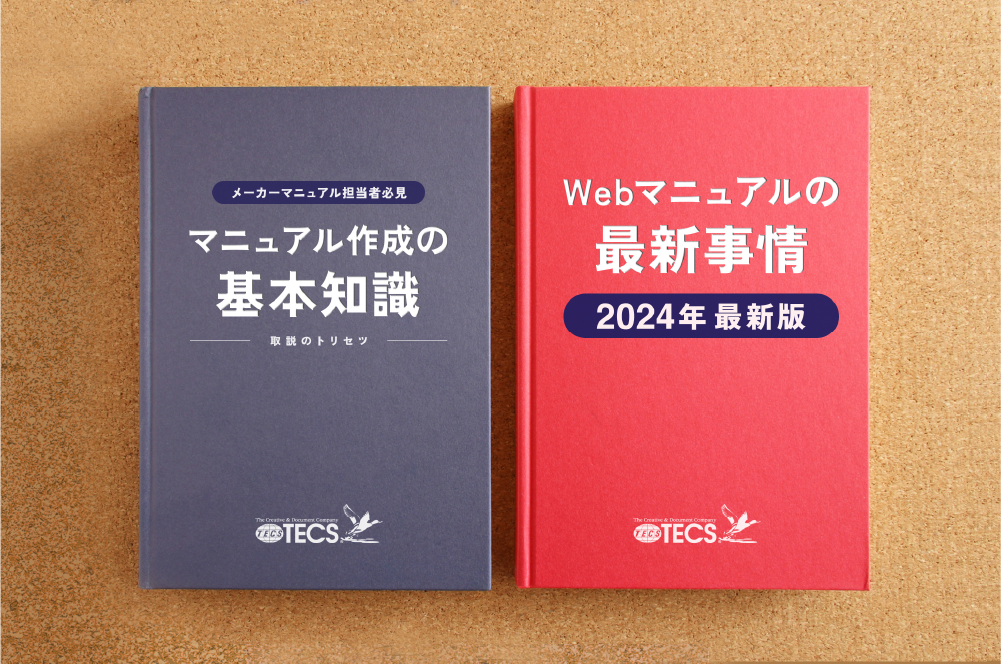
1
INDEX取扱説明書の役割と重要性読者目線での設計の重要性2. 取扱説明書の基本要素読者目線での構成と流れ明確な見出しと構造化された情報簡潔で平易な言葉遣い3. 視覚的要素の活用図...
【取扱説明書】成功する取扱説明書の作成ポイント2
INDEX1. 製造物責任法(PL法)対応マニュアルの作成法とは製造物責任法(PL法)とはPL法対応マニュアルの重要性2. 製造物責任法(PL法)の基本概要PL法の目的と施行背景製...
製造物責任法(PL法)対応マニュアルの作成法3
INDEXなぜオンラインマニュアルにWordPressを選ぶべきか?WordPressの概要とCMSとしての強み使いやすさ柔軟性コミュニティサポートなぜマニュアル作成にWordPr...
WordPressを活用したマニュアル作成支援システムの選び方と使い方